在 Proxmox VE 上直通笔记本 NVIDIA 显卡到 Windows 虚拟机
Table of contents
前言
直接按照常规平台的直通方法直通 NVIDIA 是没法工作的(至少在 Windows 上),NVIDIA(驱动)会检测到这是虚拟机而拒绝启动,让你去买专业的虚拟化卡(
其实是挺久之前折腾的东西了,也不复杂,简单记录一下过程,用的笔记本是 联想 拯救者 R9000P 2022,当时的 Proxmox VE 版本是 9.1,内核 6.17.9-1-pve
过程
前期准备
首先需要把笔记本切换到混合显示模式(除非你想在笔记本屏幕上直接显示虚拟机的画面而不是 Proxmox VE 的),并开启笔记本的硬件虚拟化
装好 Proxmox VE 之后,在 /etc/modprobe.d/pve-blacklist.conf 中添加 blacklist nouveau 屏蔽 NVIDIA 的内核驱动
识别显卡设备
- 用
lspci找到 NVIDIA 显卡的 PCI-E 设备:
01:00.0 VGA compatible controller: NVIDIA Corporation GA106M [GeForce RTX 3060 Mobile / Max-Q] (rev a1)
01:00.1 Audio device: NVIDIA Corporation GA106 High Definition Audio Controller (rev a1)- 然后看一下设备的 PCI-E ID(此处的 01:00 对应上面的 01:00.0,在不同设备上会不一样,不要照抄,下面的 PCI ID 也一样):
$ lspci -s 01:00 -nnk
01:00.0 VGA compatible controller [0300]: NVIDIA Corporation GA106M [GeForce RTX 3060 Mobile / Max-Q] [10de:2560] (rev a1)
        Subsystem: Lenovo Device [17aa:3b07]
        Kernel modules: nvidiafb, nouveau
01:00.1 Audio device [0403]: NVIDIA Corporation GA106 High Definition Audio Controller [10de:228e] (rev a1)
Kernel modules: snd_hda_intel- 记下这几个 PCI ID:
10de:2560:GPU 设备的 Vendor:Device17aa:3b07:GPU 子设备 Sub-Vendor:Sub-Device10de:228e:GPU 的音频设备
- 在
/etc/modprobe.d/vfio.conf里面写:
options vfio-pci ids=10de:2560,10de:228e- 在
/etc/modules-load.d/vfio.conf里面写:
vfio
vfio_iommu_type1
vfio_pci-
运行
update-initramfs -u -
没问题的话重启
-
用
lspci -s 01:00 -nnk确认一下输出有Kernel driver in use: vfio-pci
虚拟机配置
创建虚拟机时确认 Machine 是 q35,BIOS 是 OVMF (UEFI),这应该是现在 PVE 创建 Windows 虚拟机时的默认选项
添加 PCI 设备
给虚拟机添加显卡 PCI-E 设备:
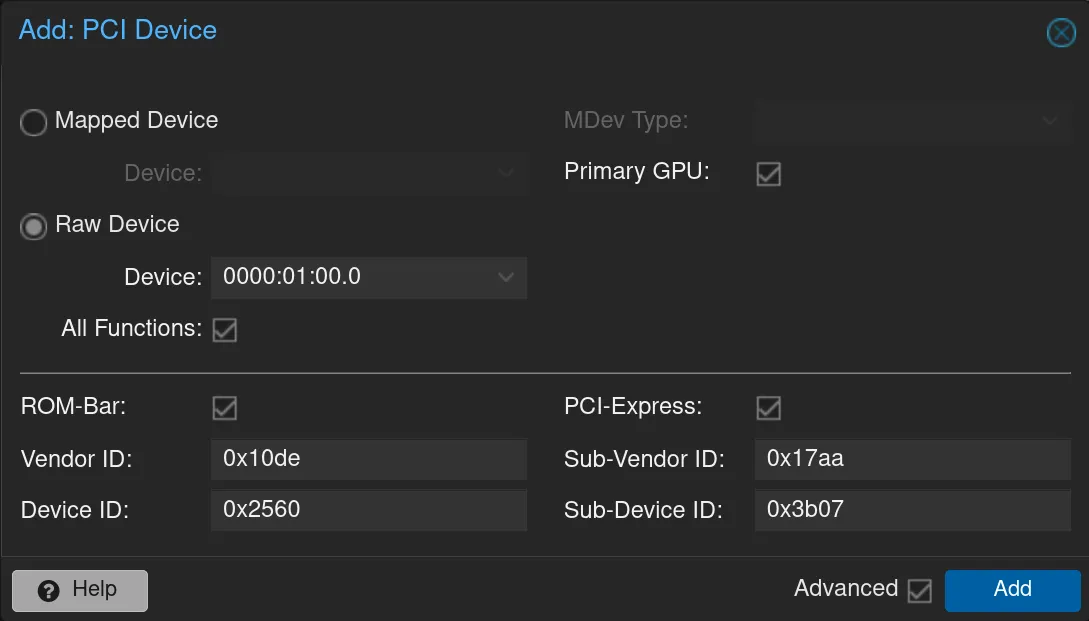
- 在虚拟机的 Hardware 中点 Add - PCI device
- 在弹出的界面中,勾上 All functions,Primary GPU,Advanced,ROM-Bar,PCI-Express
- 选 Raw Device,找到前面的 GPU 设备
- 填写 Vendor ID
0x10de,Device ID0x2560,Sub-Vendor ID0x17aa和 Sub-Device ID0x3b07
添加虚拟电池
给虚拟机加一个假电池:
写入假电池文件:
echo \
U1NEVKEAAAAB9EJPQ0hTAEJYUENTU0RUAQAAAElOVEwYEBkgoA8AFVwuX1NCX1BDSTAGABBM\
Bi5fU0JfUENJMFuCTwVCQVQwCF9ISUQMQdAMCghfVUlEABQJX1NUQQCkCh8UK19CSUYApBIj\
DQELcBcLcBcBC9A5C1gCCywBCjwKPA0ADQANTElPTgANABQSX0JTVACkEgoEAAALcBcL0Dk=\
| base64 -d > /usr/local/bin/ssdt1.dat
编辑 /etc/pve/qemu-server/<你的虚拟机ID>.conf,添加一行:
args: -acpitable file=/usr/local/share/ssdt1.dat如果已经有 args 这一行的话就直接在后面加 -acpitable file=/usr/local/share/ssdt1.dat
驱动安装和验证
虚拟机开机,打上官方驱动(如果联网了的话 Windows 默认也会自己打上驱动不过一般不是最新的);如果任务管理器里面报 43 的话检查一下前面的步骤
下一步
如果需要添加连接到 NVIDIA GPU 的虚拟显示器的话,可以用 parsec-vdd
- parsec-vdd 安装后它默认会开机自启动,并且每次开机都要手动添加虚拟显示器,虽然可能有点不方便,但是基本可以放心把 Windows 显示器设置更改为仅显示在虚拟显示器上,这样如果系统出点问题可以在内屏上操作不用来回切(可能算是优点叭)
然后就可以用 Sunshine + Moonlight 串流了,也能打游戏来,不过带反作弊的游戏很容易认出来这是虚拟机,之后如果折腾差不多了再单独讲讲叭